¿Qué es AutoCAD?

AutoCAD es uno de los programas de diseño asistido por computadora (CAD) más utilizados en el mundo para crear planos y dibujos técnicos en 2D y 3D. En esta guía aprenderás qué es AutoCAD, para qué sirve y cómo empezar a usarlo desde cero con ejemplos prácticos.
Instalación
Para obtenerlo ingresaremos a la web de AutoDesk (www.autodesk.com), donde buscaremos
el programa que deseamos descargar.
Como vemos se nos presentan varias opciones. La prueba
gratuita por 30 días, nos dan la opción de pago anual por el derecho al uso del programa y
también opciones mensuales, también tenemos la opción de pago por tres años, para lo cual
nos dan un descuento.
Entorno de trabajo
Como estamos iniciando el aprendizaje, iremos paso a paso.
Partes principales del entorno de trabajo
Icono del programa
Es donde encontramos las funciones de abrir hojas nuevas, guardar el archivo en el que estamos trabajando, imprimir un trabajo o cerrar el programa, entre muchas más opciones.
Barra de acceso rápido
Sirve para acceder más fácilmente a aquellas funciones que son más utilizadas. Como abrir o guardar archivos. Así como las funciones deshacer y rehacer. Esta barra también se puede personalizar.
Barra de título
Es donde encontraremos el nombre del archivo en el que estamos trabajando. Así como la versión de AutoCAD que tenemos instalada.
Cinta de opciones
En esta sección encontraremos todas las herramientas y funciones que nos ofrece AutoCAD. También puede personalizarse según nuestro requerimiento.
Pestañas de trabajo
Son los archivos de trabajo que tenemos ejecutados. Aquí encontraremos la pestaña de Inicio y los archivos que hemos creado o abierto.
Área de dibujo
Es el espacio donde realizaremos el trabajo, donde se realiza el dibujo de los planos o proyectos.
Rejilla
Son las líneas de guía en el espacio de trabajo.
Sistema de coordenadas
Sirve para marcar la orientación en la que estamos trabando, pudiendo variar su dirección.
Cubo de vistas
Sirve para mirar desde diferentes perspectivas el trabajo que estamos realizando. Normalmente trabajaremos en la vista de planta.
Barra de visualización
También sirve para ver y mover el dibujo hacia diferentes posiciones o rotarlo si es necesario, entre más funciones.
Línea de comandos
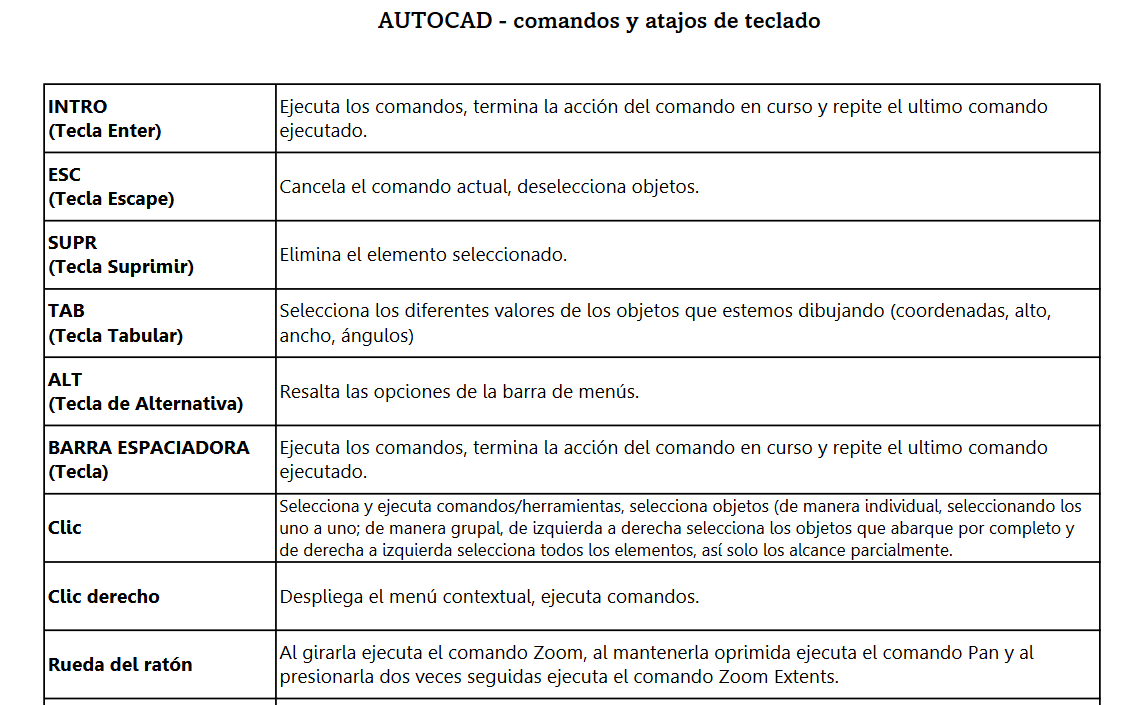
Aquí podremos escribir las acciones que necesitemos para activar herramientas y funciones. También tendremos que aprender los atajos del teclado, por lo menos los más utilizados.
Espacio de trabajo
Son las opciones que tenemos para realizar un mismo archivo. La sección modelo y las secciones presentaciones. En modelo realizaremos el dibujo a escala real y en presentaciones prepararemos el archivo para su impresión o ploteo.
Barra de estado
Esta en la parte inferior. Aquí encontraremos otras funciones esenciales, entre las cuales esta el manejo de la escala del dibujo. Así como la selección del entorno de trabajo, como ya vimos anteriormente.
Cursor
Es otro elemento muy importante. Con el cual seleccionaremos los elementos del área de dibujo, ejecutaremos todas las herramientas que nos ofrece el programa y si oprimimos el clic derecho del mouse nos brindara otras opciones que son de uso común al momento de realizar cualquier trabajo.
Ayuda, tienda y redes sociales
Como dato adicional, tenemos una barra en la parte superior que contiene opciones de ayuda, podremos abrir nuestra cuenta Autodesk, entrar a la tienda para compras en línea, tener acceso a su comunidad y a las redes sociales de AutoCAD.
Herramientas y comandos
Ahora veremos la ejecución de algunas herramientas y sus respectivos comandos.
Existen muchos comandos, que nos ayudaran a realizar nuestros trabajos con mayor rapidez y
eficiencia.
Personalización
Para cambiar el color de fondo del área de trabajo de AutoCAD. Escribimos el comando
OP
para ir
a las opciones. Vamos a la pestaña visualización y seleccionamos el botón Colores.
Y desde ahora probaremos esta presentación para realizar nuestros dibujos.
Para cambiar el color de fondo del área de trabajo de AutoCAD. Escribimos el
comando
OP para ir a las opciones. Vamos a la pestaña visualización y
seleccionamos
el botón Colores.
Y desde ahora probaremos esta presentación para realizar nuestros dibujos.
En el caso que necesitemos cambiar el color de fondo en una hoja de
presentación
(Layout) en AutoCAD.
Escribimos el comando OP para ir a las opciones. Vamos a la
pestaña visualización y seleccionamos el botón Colores.
El grosor de línea en los dibujos de AutoCAD, es importante al momento de
realizar
dibujos o enviar impresiones o ploteos. Pero este muchas veces no se ve
reflejado en
la pantalla.
En este tutorial, veremos cómo se activa o desactiva la visualización del
grosor
de
las líneas, en los dibujos de AutoCAD.
Para cambiar el color de la cruz del cursor en AutoCAD.
Escribimos el comando OP para ir a las opciones. Vamos a la pestaña
visualización y
seleccionamos el botón Colores. Seleccionamos la opción Cruz del Cursor.
Elegimos un
color que se aprecie mejor en este fondo, como el azul. Oprimimos Aplicar
y
Cerrar y
seleccionamos OK.
Aplicación BÁSICA
Para iniciar un trabajo, una vez creada una hoja nueva, deberemos configurar algunos parámetros, para poder realizar el diseño de algún plano o proyecto.
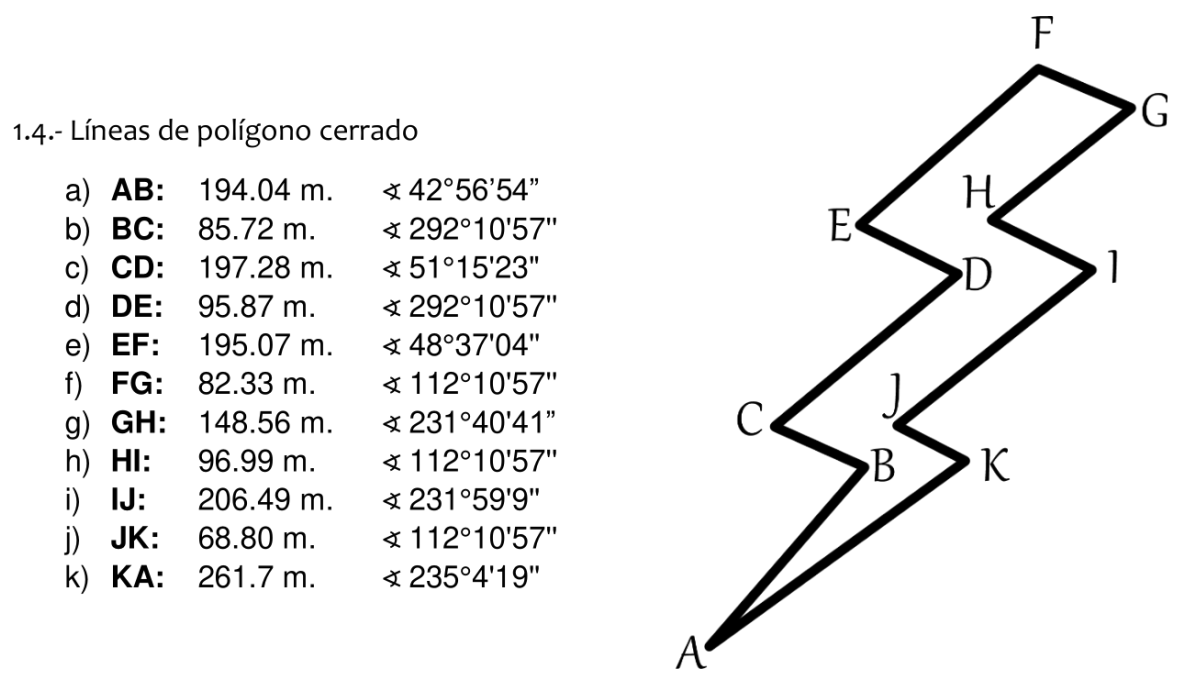
DISTANCIAS Y ÁNGULOS - MEDIDAS PARA DIBUJAR POLIGONOS
DESCARGAR ARCHIVOFormato: PDF
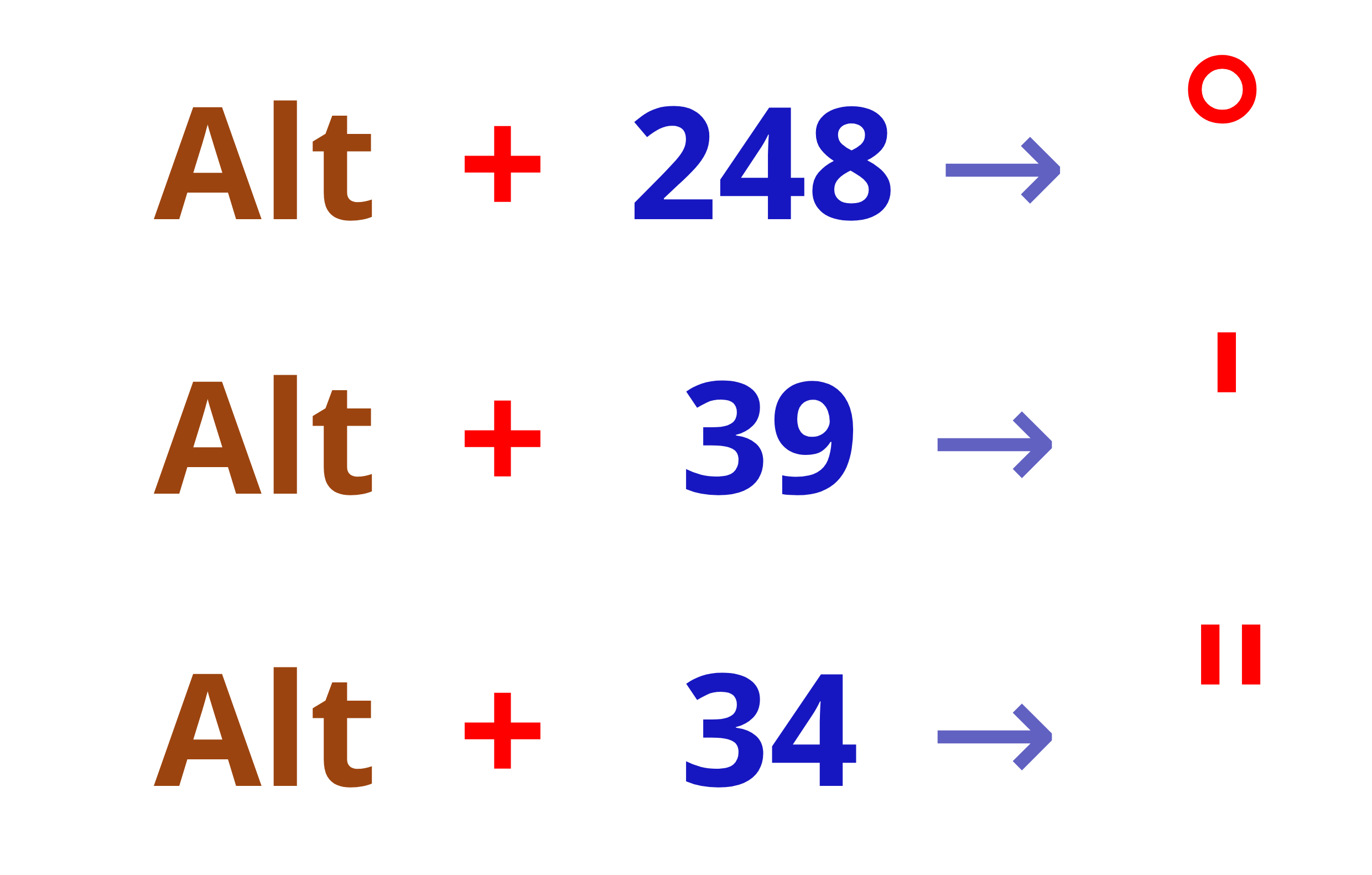
Códigos ASCII de simbolos para grados sexagesimales
Datos para realización de prácticas
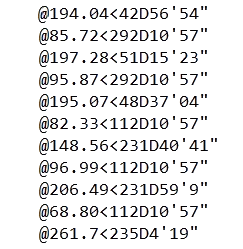
DATOS PARA LA REALIZACIÓN DE LOS EJERCICIOS PRESENTADOS
DESCARGAR ARCHIVOFormato: ZIP
Puntos usados en esta práctica:
Vértices de una propiedad privada para vivienda familiar
V1 8191229.066
231235.2342
V2 8191229.225
231225.0062
V3 8191209.180
231225.6511
V4 8191209.114
231235.6901
Datos para realización de prácticas
1
8270328.929
220410.618
2
8270260.876
220325.924
3
8270188.265
220219.316
4
8270140.753
220150.712
5
8270049.197
220056.254
6
8270114.861
220007.262
7
8270203.263
220020.887
8
8270285.625
220120.675
9
8270394.547
220245.493
10
8270486.559
220297.521
11
8270575.599
220306.025
12
8270594.652
220373.766
13
8270480.268
220390.593
14
8270460.668
220395.643
15
8270424.717
220400.496
PUNTOS DE COORDENADAS EN EXCEL
DESCARGAR ARCHIVOFormato: ZIP
Para obtener las medidas de ángulos y distancias, podemos tomar y acotar
sus medidas con las herramientas disponibles.
Además, AutoCAD posee herramientas de demarcación, que serán útiles al
realizar nuestro trabajo.
Personalizaremos y mejoraremos la presentación de nuestros trabajos, agregando colores y texturas.
Para ingresar texto, tenemos un par de opciones, texto multilínea y texto
único.
En texto multilínea nos aparecen muchas opciones de edición.
Podemos cambiar el color, tipo de letra, tamaño, entre
muchos otros parámetros.
Aplicación INTERMEDIA
Una capa es una herramienta de agrupación que reúne diferentes objetos, asignándoles valores y propiedades específicas.
Un bloque es una agrupación de elementos, combinados para formar un objeto único. Pudiendo ser representaciones de objetos de manera realista o simbólica; útiles para tener una mejor comprensión de los planos o proyectos.

CITROEN TIBURON (BLOQUE DINÁMICO)
DESCARGAR ARCHIVOFormato: ZIP
Un bloque dinámico es una agrupación de elementos, combinados para formar un
objeto único.
A diferencia de un bloque habitual, este posee atributos y funciones que sirven para
poder trabajar con ellos de manera más rápida.
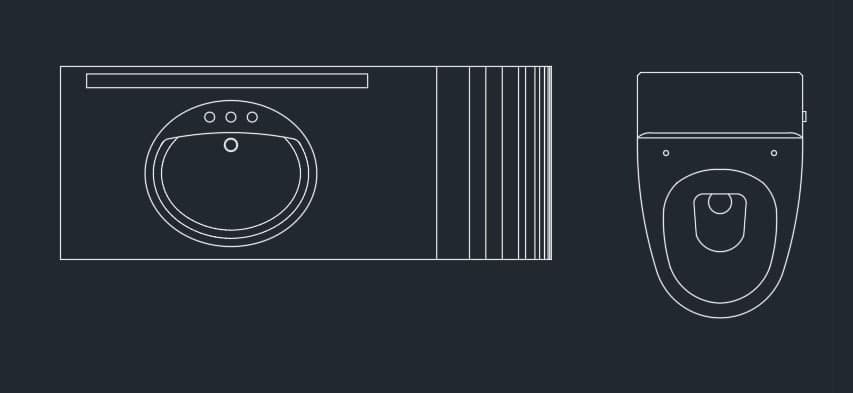
LAVAMANOS E INODORO (BLOQUE DINÁMICO)
DESCARGAR ARCHIVOFormato: ZIP
Ya vimos como podemos usar los bloques dinámicos para acelerar nuestro proceso de dibujo en AutoCAD, ahora veremos cómo podemos crearlos siguiendo
BLOQUE DINÁMICO (MEDIDAS)
DESCARGAR ARCHIVOFormato: ZIP
El uso de tablas en AutoCAD es sobre todo para presentar información; organizándola en filas y columnas .

Ahora veremos cómo podemos importar una tabla desde una hoja de Excel. Donde se realizaron los cálculos necesarios, como el rumbo y la distancia entre cada vértice.
Archivos usados para esta práctica:
CUADRO INFORMATIVO DEL PREDIO
DESCARGAR ARCHIVOFormato: XLSM
PUNTOS DE PERÍMETRO
DESCARGAR ARCHIVOFormato: CSV
PLANO EN AUTOCAD
DESCARGAR ARCHIVOFormato: ZIP
Una parte importante es ingresar puntos en base a coordenadas; nos serán de gran ayuda al realizar nuestros dibujos.
Puntos usados en esta práctica:
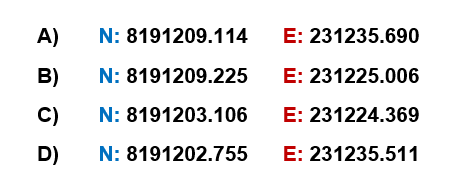
Podemos ingresar una mayor cantidad de puntos, desde una hoja de Excel.

PUNTOS DE PERÍMETRO (archivo usado en esta práctica)
DESCARGAR ARCHIVOFormato: CSV
Una ventana gráfica se utiliza para mostrar dibujos de la página Modelo en
una página de
Presentación. Para poder crear un plano o proyecto que podamos escalar e
imprimir.
También si es necesario podemos convertir cualquier objeto en una ventana gráfica.
Teniendo una infinidad de posibilidades.
Estas son las Escalas Técnicas más utilizadas que encontraras en la mayoría de planos. Que también encontraras en los instrumentos de medición como los escalímetros.

Aplicación AVANZADA
Información adicional
Si realizamos líneas, pero necesitamos convertirlas en una polilínea.
Seleccionamos los
trazos que vamos a unir y escribimos el comando JOIN.
Ahora en el caso contrario, cuando queremos que una polilínea se convierta en
líneas.
Seleccionamos el objeto y escribimos el comando EXPLODE.
Si tenemos un archivo de AutoCAD y necesitamos copiar, enviar o extraer una hoja Presentación (Layout) que se encuentra en otro archivo de AutoCAD, podemos transferir ese documento, de manera muy sencilla.
RÓTULOS Y MARCOS PARA AUTOCAD
DESCARGAR ARCHIVOFormato: ZIP
Para corregir este detalle usaremos el comando OVERKILL, que detecta y elimina las líneas sobrepuestas (superpuestas, solapadas, montadas, repetidas, duplicadas, innecesarias o cubiertas por otras líneas).
DESCARGAS

PLANO PERIMÉTRICO
DESCARGAR ARCHIVOFormato: ZIP
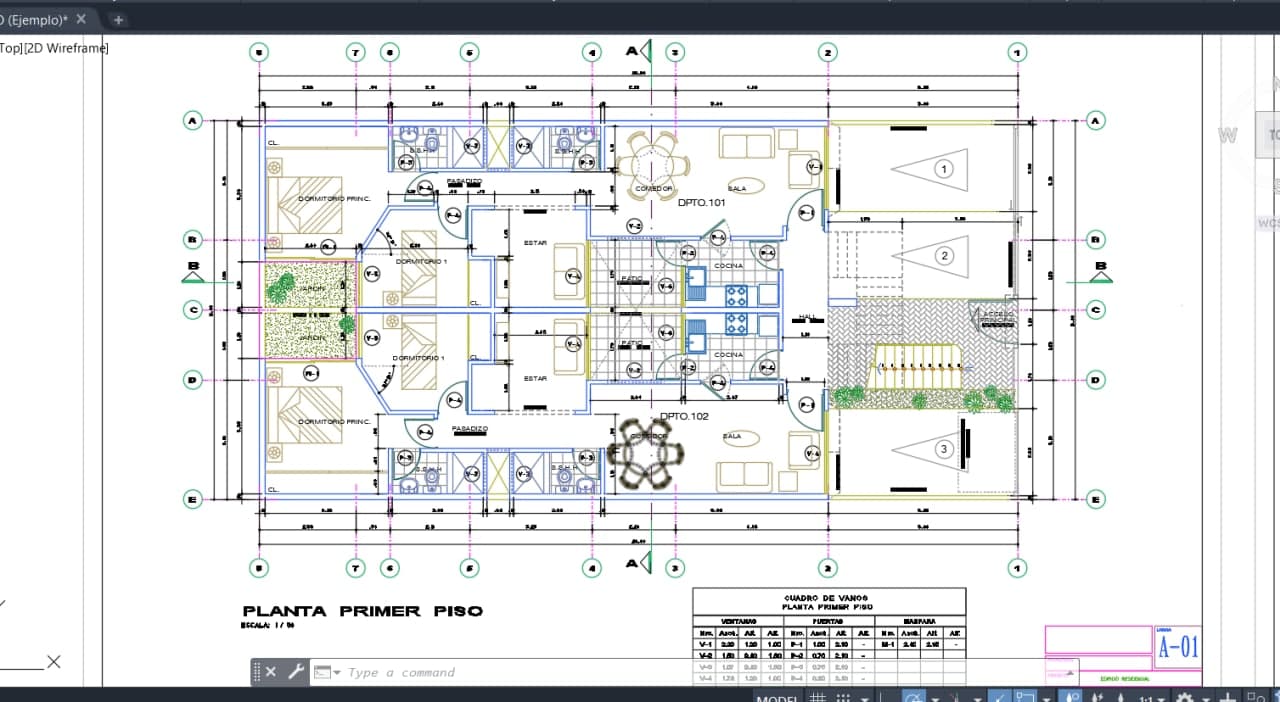
PLANO ARQUITECTÓNICO
DESCARGAR ARCHIVOFormato: ZIP

PLANO PARCELAMIENTO
DESCARGAR ARCHIVOFormato: PDF

BMW 7 3D
DESCARGAR ARCHIVOFormato: ZIP

Curvas de nivel
DESCARGAR ARCHIVOFormato: ZIP

Cargar puntos con coordenadas, cotas y descripciones (Datos completos)
DESCARGAR ARCHIVOFormato: ZIP
EJERCICIOS PROPUESTOS
Gancho N° 1
Esta es la primera figura de un gancho que realizaremos. Para mejorar nuestras habilidades y conocimientos, sobre el uso de este programa.
INSTRUCCIONES
DESCARGAR ARCHIVOFormato: PDF
ARCHIVO DE AUTOCAD
DESCARGAR ARCHIVOFormato: ZIP
Gancho N° 2
Esta figura es el clásico gancho que realizamos normalmente en las prácticas de dibujo en AutoCAD, cuando empezamos a estudiar alguna carrera relacionada a la topografía, ingeniería o arquitectura.
INSTRUCCIONES
DESCARGAR ARCHIVOFormato: PDF
ARCHIVO DE AUTOCAD
DESCARGAR ARCHIVOFormato: ZIP
Ancla
El ancla es un dibujo que requiere de mayor conocimiento del programa AutoCAD, usaremos más comandos y herramientas para realizarla.
INSTRUCCIONES
DESCARGAR ARCHIVOFormato: PDF
ARCHIVO DE AUTOCAD
DESCARGAR ARCHIVOFormato: ZIP
Yin Yang
Es un símbolo muy conocido y sencillo de dibujar, el Yin Yang, representa el equilibrio, la dualidad, las fuerzas opuestas, entre otros significados.
INSTRUCCIONES
DESCARGAR ARCHIVOFormato: PDF
ARCHIVO DE AUTOCAD
DESCARGAR ARCHIVOFormato: ZIP